
你新换的手机是不是超级炫酷呢?不过,换手机之后,怎么登录原来在头条上积累的账号呢?别急,让我来给你详细介绍保证你轻松搞定!
一、准备阶段:检查原账号信息
在开始登录之前,先来检查一下你的头条账号信息。这可是关键一步哦!
1. 账号密码:确保你记得账号密码,或者能通过手机短信、邮箱等方式找回密码。
2. 手机验证:如果你的账号绑定了手机验证,记得带上手机,以便验证身份。
3. 邮箱验证:如果账号绑定了邮箱,也请准备好邮箱信息,以防万一。
二、登录头条账号

现在,让我们开始登录头条账号吧!
1. 打开头条APP:首先,打开你的新手机上的头条APP。
2. 点击登录:在首页或者个人中心,找到登录按钮,点击进入。
3. 选择登录方式:这里通常有账号密码登录、手机验证码登录、邮箱登录等多种方式。根据你之前准备的账号信息,选择合适的登录方式。
三、账号密码登录

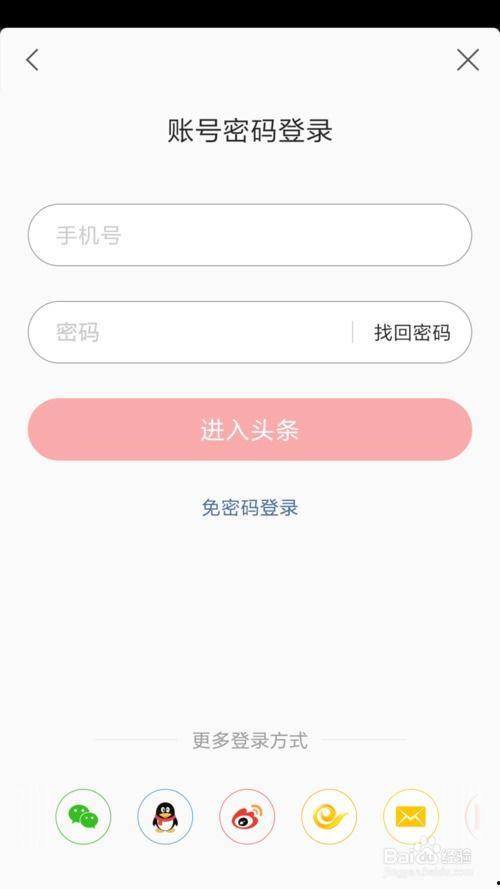
如果你选择的是账号密码登录,那么步骤如下:
1. 输入账号:在登录界面,输入你的头条账号。
2. 输入密码:接着,输入你的账号密码。
3. 点击登录:确认无误后,点击登录按钮。
4. 验证身份:如果账号绑定了手机验证或邮箱验证,按照提示完成验证步骤。
四、手机验证码登录
如果你选择的是手机验证码登录,那么步骤如下:
1. 输入手机号:在登录界面,输入你绑定的手机号。
2. 获取验证码:点击获取验证码,系统会发送一条包含验证码的短信到你的手机。
3. 输入验证码:收到短信后,将验证码输入到APP中。
4. 点击登录:验证无误后,点击登录按钮。
五、邮箱登录
如果你选择的是邮箱登录,那么步骤如下:
1. 输入邮箱:在登录界面,输入你绑定的邮箱地址。
2. 获取验证码:点击获取验证码,系统会发送一条包含验证码的邮件到你的邮箱。
3. 输入验证码:收到邮件后,将验证码输入到APP中。
4. 点击登录:验证无误后,点击登录按钮。
六、登录成功后的注意事项
1. 修改密码:登录成功后,建议你修改密码,确保账号安全。
2. 绑定手机和邮箱:如果你之前没有绑定手机和邮箱,现在可以绑定,以便后续找回密码或接收通知。
3. 查看个人信息:登录后,查看一下个人信息,确保一切正常。
怎么样,是不是很简单呢?现在,你已经可以在新手机上登录原来的头条账号了。赶紧试试吧,让你的精彩内容继续在头条上绽放吧!
转载请注明出处:admin,如有疑问,请联系()。
本文地址:http://www.sdyunche.com/post/1545.html